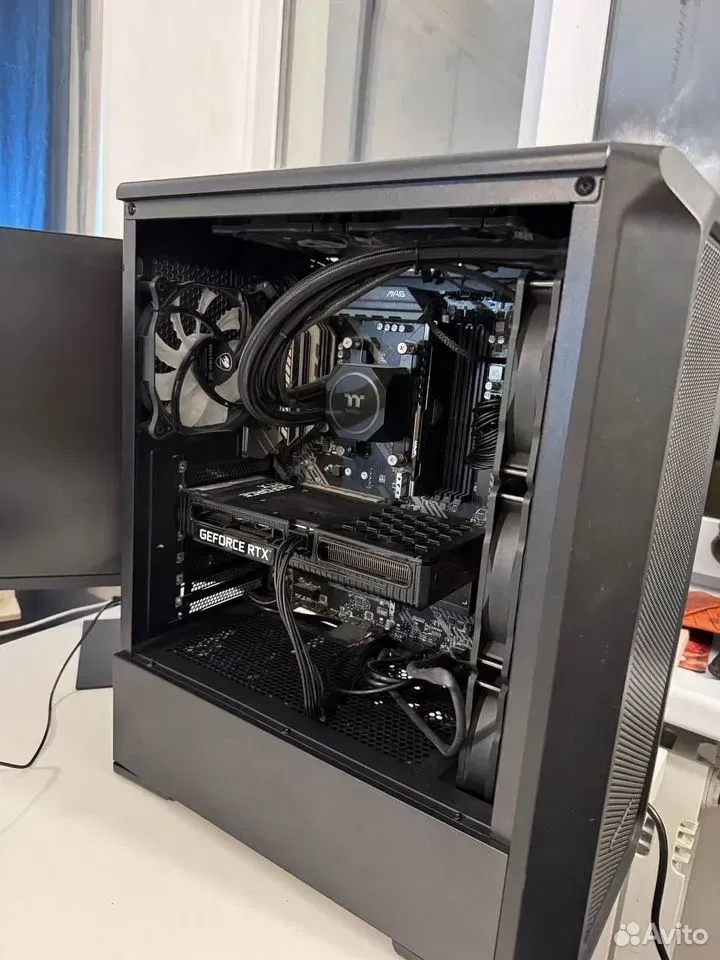
Системный блок шумит, лампочки горят, а на мониторе — «Нет сигнала» или просто чёрный экран. Это одна из самых частых поломок, и хорошая новость в том, что примерно в трети случаев причина в кабеле или настройках монитора.
Сначала — монитор и кабель
Проверьте, какой вход выбран на мониторе
У большинства мониторов несколько входов: HDMI, DisplayPort, DVI, VGA. Если монитор переключился не на тот вход, он будет писать «Нет сигнала». Нажмите кнопку «Source» или «Input» на мониторе и переберите входы.
Кабель и разъём
- Отключите и плотно подключите кабель с обеих сторон.
- Попробуйте другой кабель — HDMI-кабели нередко ломаются внутри.
- Подключите монитор к другому компьютеру или ноутбуку, чтобы убедиться, что он сам исправен.
Подключён ли кабель к видеокарте
Частая ошибка: если в компьютере стоит отдельная видеокарта, монитор нужно подключать к её разъёмам (горизонтальные, ниже на задней панели), а не к разъёмам материнской платы (вертикальный ряд сверху). Разъёмы платы при установленной видеокарте обычно не работают.
Компьютер действительно стартует?
Если монитор исправен, проверьте, загружается ли компьютер:
- нажмите Caps Lock — загорается ли индикатор на клавиатуре;
- слышен ли звук приветствия Windows;
- мигает ли индикатор жёсткого диска на корпусе.
Если индикатор Caps Lock не реагирует и компьютер не пищит — компьютер не проходит самотестирование. Тогда проблема глубже: память, видеокарта, процессор, плата.
Частые аппаратные причины
Оперативная память
Окислившиеся контакты или «вышедший» из слота модуль — одна из главных причин чёрного экрана. Выключите компьютер из розетки, выньте модули памяти, протрите контакты обычным ластиком, вставьте до щелчка. Если модулей два — попробуйте запустить с одним, потом с другим.
Видеокарта
Видеокарта могла отойти в слоте (после переноски компьютера), у неё могло отключиться дополнительное питание или она вышла из строя после перегрева. Если у процессора есть встроенная графика, можно временно вынуть видеокарту и подключить монитор к плате — так станет понятно, в ней ли дело.
Сбой настроек BIOS
После обновления, скачка напряжения или неудачного разгона компьютер может не выводить изображение. Помогает сброс настроек: перемычка «Clear CMOS» на плате или извлечение круглой батарейки на 5–10 минут. Делайте это только при выключенном из розетки компьютере.
Блок питания
Слабый или изношенный блок питания может запускать вентиляторы, но не тянуть видеокарту под нагрузкой. Подробнее — признаки поломки блока питания.
Индикаторы на материнской плате подскажут виновника
На большинстве современных материнских плат рядом с разъёмом питания или слотами памяти есть четыре светодиода с подписями CPU, DRAM, VGA и BOOT. При включении они загораются по очереди, и если компьютер «застрял», горит тот, на котором возникла проблема:
- CPU — процессор не определился: плохо установлен, не подключено питание процессора (4/8-pin) или BIOS не поддерживает этот процессор.
- DRAM — проблема с оперативной памятью: контакт, совместимость, неисправный модуль.
- VGA — видеокарта: не подключено дополнительное питание, плохой контакт в слоте, неисправность.
- BOOT — компьютер прошёл проверку, но не может загрузиться с диска. Изображение при этом обычно есть — значит, проблема не в мониторе.
На некоторых платах вместо светодиодов есть двухзначный дисплей кодов POST — расшифровку смотрите в инструкции к плате.
Новый компьютер или после апгрейда
Если изображение пропало после сборки или замены деталей:
- Новая видеокарта — подключено ли к ней дополнительное питание (6/8-pin или 12V-2x6)? Хватает ли мощности блока питания?
- Новый процессор на старой плате — плата может требовать обновления BIOS для поддержки нового процессора. Без обновления компьютер включается, но изображения нет.
- Новая память — несовместимые модули или включённый профиль XMP/EXPO, с которым система нестабильна. Попробуйте запустить с одним модулем.
- Первый запуск после сборки — тренировка памяти (memory training) на платах AMD и новых Intel может занимать 1–3 минуты с чёрным экраном. Подождите, прежде чем делать выводы.
Монитор включается и сразу гаснет
Если монитор на секунду показывает изображение или логотип и потом гаснет:
- проверьте, не «уходит» ли монитор в энергосбережение — поменяйте разрешение и частоту, загрузившись в безопасном режиме;
- если монитор гаснет полностью, а индикатор питания на нём мигает или выключается — возможно, неисправен блок питания или подсветка монитора;
- если на мониторе едва видно изображение при подсветке фонариком — сгорела подсветка монитора, это ремонт монитора, а не компьютера.
Ноутбук, подключённый к монитору
Если монитор не показывает изображение от ноутбука, нажмите Win + P и выберите «Повторяющийся» или «Расширить». Для некоторых ноутбуков нужно сочетание Fn + F4/F5/F8 (клавиша со значком экрана). Убедитесь, что кабель вставлен в разъём HDMI, а не в похожий по виду DisplayPort, и что монитор переключён на нужный вход.
Сброс BIOS пошагово
Сброс настроек BIOS помогает, если изображение пропало после изменения настроек, разгона или обновления. Порядок действий:
- Выключите компьютер и выньте вилку из розетки.
- Зажмите кнопку питания на 10 секунд, чтобы разрядить конденсаторы.
- Найдите на материнской плате перемычку «CLR_CMOS» или «JBAT» и замкните её контакты на 10 секунд отвёрткой либо переставьте джампер по инструкции к плате. Если перемычки нет — выньте круглую батарейку CR2032 на 5–10 минут.
- Верните всё на место, подключите питание и включите компьютер.
Первая загрузка после сброса может занять дольше обычного — плата заново определяет память. Затем в BIOS проверьте дату и порядок загрузки.
Как проверить видеокарту на другом компьютере
Если есть возможность — самый быстрый способ найти виновника, это перестановка деталей:
- Видеокарта в другом компьютере. Если она работает там — проблема в вашем компьютере (плата, блок питания, слот).
- Другая видеокарта в вашем компьютере. Если с ней изображение есть — виновата ваша видеокарта.
- Монитор к другому компьютеру. Исключает монитор и кабель.
Перед установкой видеокарты в чужой компьютер убедитесь, что его блоку питания хватит мощности и есть нужные разъёмы питания — иначе тест покажет ложную неисправность.
Признаки, что видеокарта умирает
Видеокарта редко отказывает мгновенно. Обычно ей предшествуют симптомы:
- цветные артефакты, полосы, «квадраты» на экране, особенно в играх;
- вылеты игр с ошибкой видеодрайвера;
- драйвер «падает» и восстанавливается — экран на секунду гаснет;
- вентиляторы видеокарты работают на максимуме;
- изображение появляется только после нескольких перезагрузок.
Если вы видите эти признаки — проверьте температуру и почистите видеокарту, пока она не отказала окончательно. Замена термопасты и термопрокладок на видеокарте часто продлевает ей жизнь на несколько лет.
Изображение есть, но пропадает
Если картинка появляется, а потом исчезает при загрузке Windows или в играх — чаще всего виноват драйвер видеокарты или перегрев. См. статью не устанавливается драйвер видеокарты.
Когда пора к мастеру
Если монитор, кабель и вход проверены, а изображения по-прежнему нет — дальше нужна проверка деталей по одной: память, видеокарта, блок питания, плата. Для этого нужны запасные исправные комплектующие.
Мастер Advanced-Service приезжает с тестовыми деталями и находит причину на месте, обычно за 20–40 минут. Выезд и диагностика бесплатно. Ремонт компьютеров с выездом — от 800 ₽ за работу, замена видеокарты — от 1 500 ₽.
Телефон: +7 (929) 688-85-21, ежедневно с 08:00 до 22:00.