Удалили папку с фотографиями, отформатировали не ту флешку или очистили корзину — и только потом поняли, что там было важное. Шансы вернуть файлы есть, и часто высокие. Но они быстро тают, если продолжать пользоваться диском. Главное — правильно действовать в первые минуты.
Почему удалённые файлы можно вернуть
При удалении Windows не стирает сами данные, а только помечает место на диске как свободное. Пока на это место не записано ничего нового, файл физически остаётся на диске и его можно восстановить специальными программами.
Важное исключение — SSD. Современные SSD с включённой функцией TRIM очищают удалённые блоки в течение минут или часов. Поэтому на SSD шансы восстановить удалённое ниже, а действовать нужно быстрее.
Что сделать сразу
- Перестаньте пользоваться диском. Не копируйте на него файлы, не устанавливайте программы, не скачивайте ничего. Каждая запись может затереть удалённые данные.
- Проверьте корзину — возможно, файлы там.
- Проверьте облако и резервные копии: OneDrive, Яндекс Диск, Google Диск, «История файлов» Windows, Time Machine на Mac.
- Проверьте «Предыдущие версии»: правой кнопкой по папке → «Свойства» → «Предыдущие версии». Если включена защита системы, там могут быть копии.
Программы для восстановления
Для простых случаев — удалили файл с HDD или флешки, очистили корзину — помогают программы-восстановители, например бесплатная Recuva или PhotoRec.
Правила:
- Устанавливайте программу на другой диск, а не на тот, с которого восстанавливаете.
- Сохраняйте найденные файлы на другой диск или флешку.
- Не запускайте «исправление ошибок» и проверку диска — это может перезаписать данные.
Когда самостоятельно лучше не пытаться
- Диск щёлкает, стучит или не определяется. Каждое включение может окончательно повредить его. См. компьютер не видит жёсткий диск.
- Файлы зашифрованы вирусом. Об этом — в статье баннер-вымогатель.
- Отформатирован диск с системой или переустановлена Windows поверх.
- Информация критически важна — бухгалтерия, рабочие документы, единственные фото.
В таких случаях любая неудачная попытка снижает шансы. Лучше сразу обратиться к специалисту.
Как не потерять данные в будущем
- Включите синхронизацию важных папок с облаком.
- Раз в месяц делайте копию на внешний диск.
- Включите «Историю файлов» в Windows.
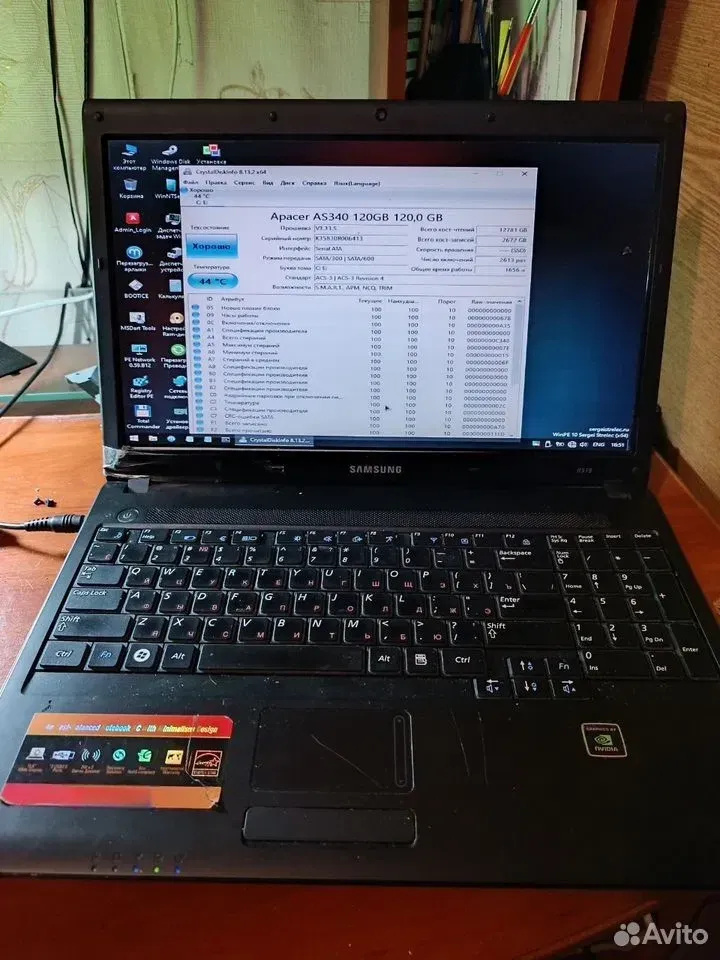
- Следите за состоянием диска программой CrystalDiskInfo — она предупредит, если диск начинает изнашиваться.
Когда пора к мастеру
- самостоятельное восстановление не нашло нужные файлы;
- диск повреждён или не определяется;
- данные очень ценные и права на ошибку нет.
Мастер Advanced-Service оценит, можно ли восстановить файлы, и сделает это без риска для оригинального диска. Если нужна работа в лаборатории — честно скажем об этом. Восстановление данных — стоимость после бесплатной диагностики.
Звоните: +7 (929) 688-85-21, с 08:00 до 22:00.