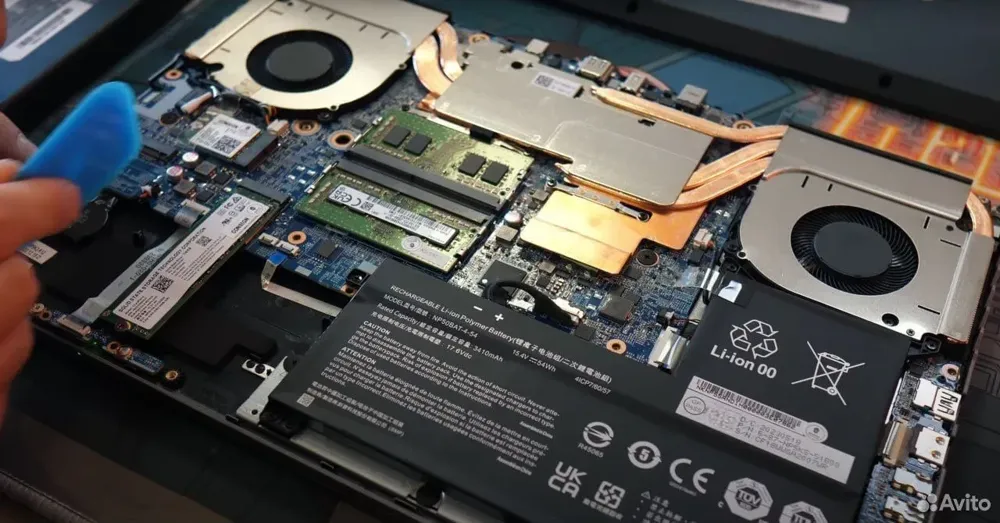
Если ваш компьютер или ноутбук старше 4–5 лет и долго загружается, почти наверняка в нём стоит механический жёсткий диск (HDD). Замена его на SSD — самый дешёвый и заметный способ ускорить технику. Разберёмся, когда это имеет смысл и как всё сделать без потери файлов.
Чем SSD отличается от HDD
HDD — это вращающиеся магнитные диски и считывающая головка. SSD — микросхемы памяти, как в флешке, только намного быстрее. На практике это означает:
- Загрузка Windows — 10–20 секунд вместо 1–3 минут.
- Программы открываются в 3–5 раз быстрее.
- Компьютер не «задумывается» при открытии папок и файлов.
- Тише и холоднее, а ноутбук дольше работает от батареи.
- Не боится ударов — для ноутбука это особенно важно.
Признаки, что пора менять диск
- Диск в Диспетчере задач часто загружен на 100%.
- Компьютер загружается дольше минуты.
- Слышны щелчки, скрежет или гул диска.
- Программа CrystalDiskInfo показывает статус «Тревога».
- Файлы иногда не открываются или копируются с ошибками.
Какой SSD выбрать
Тип подключения
- SATA 2,5" — подходит почти для любого ноутбука и компьютера, где стоял HDD. Скорость в 4–5 раз выше, чем у HDD.
- M.2 NVMe — ещё быстрее, но нужен соответствующий разъём на плате. В большинстве ноутбуков после 2017 года он есть.
Объём
- 256 ГБ — минимум для Windows и офисных задач.
- 512 ГБ — оптимально для большинства пользователей.
- 1 ТБ и больше — если храните фото, видео или играете.
Старый HDD можно оставить вторым диском для хранения файлов — в компьютере для этого есть место, а в ноутбуке его можно поставить вместо DVD-привода.
Нужно ли переустанавливать Windows
Не обязательно. Систему, программы и файлы можно перенести на SSD целиком — клонированием. Компьютер после этого загрузится как раньше, только намного быстрее. Если система старая и «захламлённая», иногда лучше установить Windows с нуля и перенести файлы — мастер подскажет, что выгоднее в вашем случае.
Можно ли сделать самому
В настольном компьютере — да, если вы умеете подключать кабели и клонировать диск. В ноутбуке тоже, если доступ к диску через отдельную крышку. Но часто для замены нужно разобрать ноутбук полностью, а при клонировании легко ошибиться и потерять данные. Если сомневаетесь — доверьте работу мастеру.
Когда пора к мастеру
- хотите ускорить компьютер и не знаете, какой SSD подходит;
- нужно перенести Windows, программы и файлы без потерь;
- диск уже щёлкает или выдаёт ошибки;
- ноутбук нужно разбирать для доступа к диску.
Мастер Advanced-Service подберёт SSD под ваш компьютер, установит и перенесёт систему с файлами за 1–2 часа у вас дома. Замена HDD на SSD — от 2 000 ₽ за работу. Выезд бесплатно.
Звоните: +7 (929) 688-85-21, с 08:00 до 22:00.