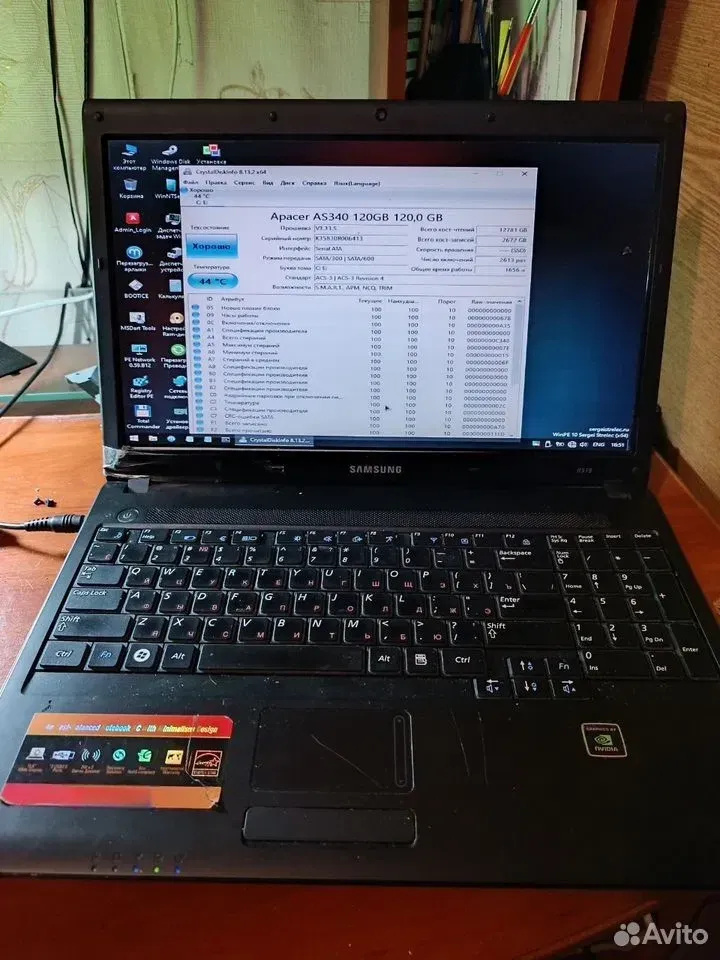
Компьютер долго загружается, программы открываются по минуте, браузер подвисает. Это не обязательно значит, что пора покупать новый. Чаще всего тормоза вызваны парой конкретных причин, которые можно найти и устранить.
Как понять, что тормозит
Откройте «Диспетчер задач» (Ctrl+Shift+Esc), вкладку «Производительность», и посмотрите, что загружено на 90–100%:
- Диск 100% — медленный жёсткий диск, его износ или фоновые процессы.
- ЦП 100% без открытых программ — фоновая задача, обновления или вирус.
- Память 90%+ — не хватает оперативной памяти.
10 частых причин
1. Медленный жёсткий диск
Если в компьютере стоит механический HDD, это главная причина тормозов. Windows 10 и 11 рассчитаны на работу с SSD. Замена HDD на SSD ускоряет загрузку в 3–5 раз — это самое эффективное улучшение для старого компьютера.
2. Переполненная автозагрузка
Десятки программ запускаются вместе с Windows и работают в фоне. В Диспетчере задач на вкладке «Автозагрузка» отключите всё лишнее: мессенджеры, которые не нужны сразу, утилиты производителей, программы обновления.
3. Мало оперативной памяти
Для Windows 10 и 11 с браузером комфортный минимум — 8 ГБ, лучше 16 ГБ. Подробнее — сколько оперативной памяти нужно.
4. Заканчивается место на системном диске
Если на диске C: меньше 10–15% свободного места, Windows работает заметно медленнее. Удалите ненужное через «Параметры → Система → Память» и включите «Контроль памяти».
5. Вирусы и майнеры
Скрытые майнеры нагружают процессор и видеокарту, рекламные программы — браузер. См. признаки вируса на компьютере.
6. Перегрев
При перегреве процессор снижает частоту, чтобы не сгореть, — и всё начинает тормозить. Если компьютер шумит и горячий — нужна чистка от пыли.
7. Обновления Windows в фоне
После крупных обновлений Windows какое-то время индексирует файлы и оптимизирует систему. Если тормоза начались после обновления — дайте компьютеру поработать пару часов, затем перезагрузите.
8. Два антивируса одновременно
Два антивируса конфликтуют и замедляют систему. Оставьте один.
9. Браузер с десятками вкладок и расширений
Каждая вкладка занимает память. Удалите ненужные расширения и не держите открытыми десятки вкладок.
10. «Захламлённая» система
Через несколько лет работы Windows обрастает остатками программ, ошибками реестра и драйверами. Если ничего не помогает — переустановка Windows возвращает скорость.
Пошаговый план ускорения за 30 минут
Если не хочется разбираться в причинах, пройдите по этому списку — он помогает в большинстве случаев:
- Перезагрузите компьютер. Не «Завершение работы» — в Windows 10 и 11 оно часто работает как гибернация, — а именно «Перезагрузка».
- Отключите автозагрузку лишних программ: Диспетчер задач → «Автозагрузка».
- Удалите ненужные программы: «Параметры» → «Приложения». Особенно «ускорители», тулбары и программы, которые вы не устанавливали.
- Освободите место на диске C: — «Параметры» → «Система» → «Память» → «Временные файлы».
- Проверьте компьютер на вирусы «Защитником Windows» полной проверкой.
- Обновите Windows и драйверы видеокарты и чипсета.
- Проверьте температуру программой HWMonitor во время работы.
- Проверьте состояние диска программой CrystalDiskInfo.
- Настройте план электропитания: «Сбалансированный» или «Высокая производительность» для стационарного компьютера.
- Уберите визуальные эффекты на слабом компьютере: Win+R →
sysdm.cpl→ «Дополнительно» → «Быстродействие» → «Обеспечить наилучшее быстродействие».
Если тормозит браузер
Чаще всего именно браузер «съедает» память и создаёт ощущение, что тормозит весь компьютер:
- в браузере откройте «Диспетчер задач» (Shift+Esc в Chrome и Яндекс Браузере) — видно, какая вкладка или расширение потребляет ресурсы;
- удалите расширения, которыми не пользуетесь, — особенно «помощники для покупок» и VPN-расширения неизвестных разработчиков;
- включите «Энергосбережение» или «Экономию памяти» в настройках — неактивные вкладки будут выгружаться;
- очистите кэш, если сайты отображаются с ошибками.
Если тормозит ноутбук
У ноутбуков есть дополнительные причины:
- Работа от батареи. В режиме экономии энергии процессор работает на пониженной частоте. Проверьте режим питания в правом нижнем углу.
- Утилиты производителя. Lenovo Vantage, MyASUS, HP Command Center и другие могут включать «тихий» режим, при котором ноутбук заметно медленнее.
- Перегрев — ноутбуки забиваются пылью быстрее. См. ноутбук греется и выключается.
- Одноканальная память. Многие бюджетные ноутбуки продаются с одним модулем памяти — добавление второго заметно ускоряет работу, особенно встроенной графики.
Апгрейд или новый компьютер
Если компьютеру 5–8 лет, апгрейд почти всегда выгоднее покупки нового:
- SSD вместо HDD — главный прирост, от 2 000 ₽ за работу плюс стоимость диска;
- добавление памяти до 16 ГБ — от 800 ₽ за работу;
- чистка и замена термопасты — от 1 200 ₽.
Покупать новый компьютер стоит, если процессору больше 10–12 лет, он не поддерживает Windows 11, а вам нужны современные программы или игры.
Как понять, что виноват именно диск
Если в Диспетчере задач на вкладке «Производительность» диск постоянно загружен на 90–100%, а «Время активности» не опускается даже без запущенных программ — это главный признак медленного или изношенного жёсткого диска. Дополнительно проверьте:
- Тип диска — в Диспетчере задач под графиком диска указано «HDD» или «SSD».
- Состояние — программа CrystalDiskInfo покажет статус «Хорошо», «Тревога» или «Плохо» и количество переназначенных секторов.
- Скорость — программа CrystalDiskMark покажет скорость чтения: у HDD около 100–150 МБ/с, у SATA SSD — 500 МБ/с, у NVMe — 2000 МБ/с и выше.
Если стоит HDD или диск в статусе «Тревога» — никакие настройки не дадут такого эффекта, как замена на SSD.
Признаки, что тормоза — это симптом поломки
Не всегда медленная работа — это просто «старый компьютер». Насторожиться стоит, если:
- компьютер стал тормозить резко, за день-два, а не постепенно;
- появились щелчки из системного блока — это может быть умирающий жёсткий диск;
- тормоза сопровождаются синими экранами или самопроизвольными перезагрузками;
- вентиляторы шумят сильнее обычного — признак перегрева;
- файлы иногда не открываются или копируются с ошибками.
В этих случаях настройки Windows не помогут. Сначала скопируйте важные файлы, затем проверьте диск и температуру или вызовите мастера: так вы не потеряете данные, если диск действительно отказывает.
Сколько должен загружаться нормальный компьютер
Ориентиры, чтобы понять, всё ли в порядке:
- с SSD — Windows загружается за 10–25 секунд, браузер открывается за 1–2 секунды;
- с HDD — 40–90 секунд, браузер открывается за 5–15 секунд;
- более 2 минут — признак проблемы даже для HDD: переполненная автозагрузка, износ диска или вирусы.
Если ваш компьютер укладывается в эти рамки, но кажется медленным в конкретной программе — проблема, скорее всего, в нехватке памяти или в самой программе.
Чего делать не стоит
Не устанавливайте «ускорители» и «чистильщики реестра» из рекламы: в лучшем случае они бесполезны, в худшем — сами являются рекламным ПО.
Когда пора к мастеру
- проверки не помогли, а компьютер всё так же тормозит;
- диск загружен на 100% постоянно;
- хотите ускорить компьютер апгрейдом, но не знаете, что выбрать;
- нужно переустановить Windows и не потерять файлы и программы.
Мастер Advanced-Service за один визит найдёт причину, при необходимости установит SSD, добавит память или переустановит систему с переносом данных. Настройка Windows — от 400 ₽, замена HDD на SSD — от 2 000 ₽.
Звоните: +7 (929) 688-85-21, с 08:00 до 22:00.