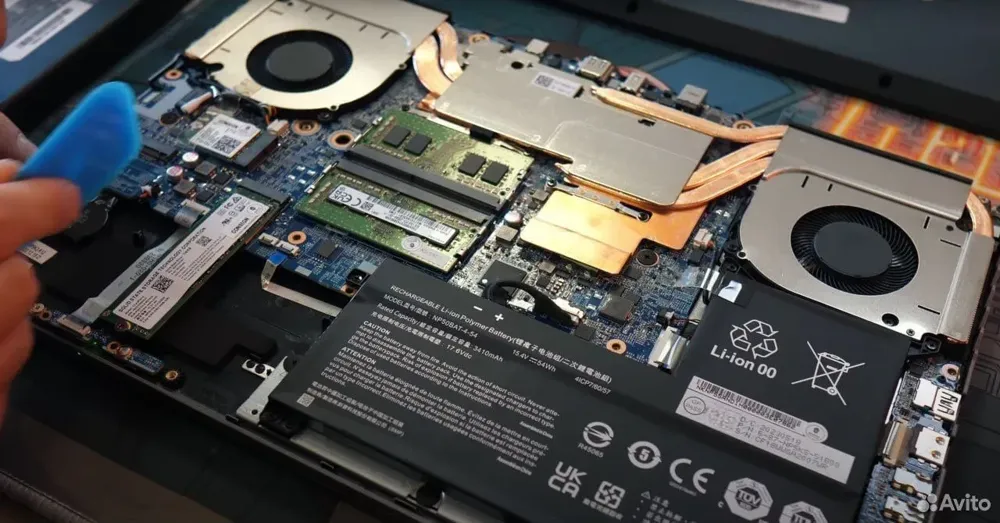
Ноутбук горячий, вентилятор воет, а потом экран гаснет — и ноутбук выключается сам. Это срабатывает защита от перегрева: процессор или видеочип достигли критической температуры, и система отключает питание, чтобы они не сгорели. Проблема почти всегда решаемая, но игнорировать её нельзя.
Почему ноутбук перегревается
Пыль в системе охлаждения
Главная причина. Вентилятор затягивает воздух снизу, и за 1–2 года между радиатором и вентилятором образуется плотный «войлок» из пыли и шерсти. Воздух перестаёт проходить, и тепло не отводится.
Высохла термопаста
Между процессором и радиатором нанесена термопаста. Со временем она высыхает и перестаёт проводить тепло. Подробно — в статье замена термопасты.
Изношен вентилятор
Вентилятор, который трещит, гудит неровно или крутится медленнее, хуже охлаждает. Его подшипник изнашивается от пыли и времени.
Ноутбук стоит на мягком
На диване, кровати или коленях ноутбук перекрывает вентиляционные отверстия снизу. Даже чистый ноутбук в таком положении перегревается под нагрузкой.
Высокая нагрузка
Игры, монтаж видео, вирус-майнер — всё это нагружает процессор на 100%. Если ноутбук греется даже в простое, проверьте, нет ли скрытого майнера.
Что можно сделать самому
- Поставьте ноутбук на твёрдую ровную поверхность. Подставка с вентиляторами снижает температуру на 3–8 градусов.
- Проверьте вентиляционные решётки. Если на них видна пыль — аккуратно уберите её пылесосом с щелевой насадкой снаружи.
- Закройте лишние программы. В «Диспетчере задач» (Ctrl+Shift+Esc) посмотрите, что нагружает процессор.
- Включите сбалансированный режим питания вместо «Максимальной производительности».
- Проверьте температуру программой HWMonitor: в простое 40–55 °C — норма, под нагрузкой до 85–90 °C — допустимо для большинства ноутбуков.
Нормальные температуры ноутбука
Чтобы понять, есть ли перегрев, ориентируйтесь на эти значения (программы HWMonitor, HWiNFO, Core Temp):
- Простой (браузер, документы): процессор 40–60 °C, видеокарта 35–55 °C — норма.
- Средняя нагрузка (видео, офис с тяжёлыми таблицами): процессор 60–75 °C.
- Игры и рендеринг: процессор 75–90 °C, видеокарта 70–85 °C — допустимо для большинства ноутбуков.
- Выше 95 °C для процессора и 90 °C для видеокарты — перегрев, начинается снижение частот (троттлинг), а при дальнейшем росте — аварийное выключение.
Учтите: современные процессоры Intel и AMD в ноутбуках специально разгоняются до 90–100 °C в коротких пиках — это заложено производителем. Тревожный признак — не отдельные пики, а стабильно высокая температура и падение производительности.
Как проверить, что дело именно в перегреве
- Установите HWMonitor или HWiNFO.
- Запустите нагрузку — игру или тест (например, встроенный бенчмарк игры).
- Наблюдайте за температурой и частотой процессора 10–15 минут.
Если температура упирается в 95–100 °C, а частота процессора падает ниже базовой — система охлаждения не справляется. Если ноутбук выключается при температуре ниже 85 °C — возможно, проблема не в перегреве, а в батарее или питании, см. ноутбук не включается.
Что делать до чистки: временные меры
Если чистку прямо сейчас сделать нельзя, перегрев можно уменьшить:
- Подставка с вентиляторами или просто подставка, приподнимающая заднюю часть ноутбука на 2–3 см.
- Режим «Тихий» или «Экономия энергии» в утилите производителя — процессор будет работать медленнее, но холоднее.
- Ограничение FPS в играх до частоты экрана (60 или 144) — видеокарта не будет работать на износ.
- Отключение турбобуста процессора в настройках электропитания: Win+R →
powercfg.cpl→ «Изменить параметры плана» → «Дополнительные» → «Управление питанием процессора» → «Максимальное состояние процессора» = 99%. Это снижает температуру на 10–20 °C ценой части производительности. - Не работайте с ноутбуком на кровати и мягких поверхностях.
Это не заменяет чистку, но позволяет дотянуть до визита мастера без внезапных выключений.
Чем опасен постоянный перегрев
Ноутбук, который месяцами работает на пределе температуры, со временем получает серьёзные повреждения:
- отвал видеочипа — нарушается контакт между чипом и платой, ноутбук перестаёт показывать изображение; ремонт дорогой;
- деградация батареи — аккумулятор быстро теряет ёмкость при высокой температуре;
- износ вентилятора — он постоянно работает на максимальных оборотах;
- пожелтение и деформация пластика вокруг вентиляционных отверстий.
Чистка за 1 200–1 500 ₽ раз в год многократно дешевле любого из этих ремонтов.
Игровые ноутбуки: отдельная история
Игровые ноутбуки (ASUS ROG и TUF, MSI, Lenovo Legion, HP Omen и Victus, Acer Nitro и Predator) выделяют в 2–3 раза больше тепла, чем обычные. Их система охлаждения рассчитана на работу на пределе, поэтому даже небольшой слой пыли заметно снижает производительность. Для них действуют свои правила:
- чистка — раз в 6–12 месяцев, при наличии животных — раз в полгода;
- замена термопасты вместе с каждой чисткой, а термопрокладок — при их высыхании;
- обязательно используйте режимы производительности из фирменной утилиты, а не только настройки Windows;
- подставка с вентиляторами даёт ощутимую разницу именно на игровых моделях.
На некоторых игровых ноутбуках производитель наносит жидкий металл вместо термопасты. Его обслуживание требует особой аккуратности — это тоже лучше доверить мастеру.
Что проверяет мастер после чистки
Хорошая чистка заканчивается проверкой, а не просто сборкой ноутбука:
- стресс-тест процессора и видеокарты на 10–15 минут;
- сравнение температуры и частот «до» и «после»;
- проверка, что вентилятор работает тихо и без вибраций;
- проверка всех шлейфов: клавиатура, тачпад, веб-камера, Wi-Fi.
Если после чистки температура не снизилась — значит, есть дополнительная причина: изношенный вентилятор, неправильная прижимная сила радиатора или повреждённые тепловые трубки. Мастер скажет об этом сразу.
Перегрев или что-то другое: как отличить
Не каждое внезапное выключение ноутбука связано с температурой. Сравните признаки:
- Перегрев: выключение происходит под нагрузкой (игры, видео, много вкладок), перед этим громко работает вентилятор и корпус горячий. После остывания ноутбук включается нормально.
- Батарея: ноутбук выключается при заряде 20–40%, при отключении зарядки или при резком росте нагрузки, хотя температура в норме. Проверьте отчёт
powercfg /batteryreport. - Блок питания или разъём: выключается при шевелении провода зарядки или работает только от батареи.
- Плата после залития: выключается в случайные моменты, бывают проблемы с клавиатурой, USB, зарядкой.
- Программный сбой: перед выключением появляется синий экран — см. синий экран смерти.
Если температура при выключении ниже 85 °C, искать нужно не пыль, а другую причину — тогда чистка не поможет, а мастер проверит батарею и цепи питания.
Сколько стоит обслуживание
- Чистка ноутбука с заменой термопасты — от 1 200 ₽ (обычные модели).
- Игровые ноутбуки и модели со сложной разборкой — дороже, мастер назовёт цену по модели.
- Замена вентилятора — от 1 500 ₽ плюс стоимость вентилятора.
- Замена термопрокладок — по необходимости, во время чистки.
Цена фиксируется до начала работы. Если при разборке обнаружится что-то ещё — например, следы залития, — мастер сначала скажет и только потом продолжит.
Почему чистку лучше доверить мастеру
Чтобы действительно почистить систему охлаждения, ноутбук нужно разобрать: снять днище, отключить шлейфы, снять систему охлаждения, почистить радиатор и вентилятор, заменить термопасту и, при необходимости, термопрокладки. На многих моделях для этого приходится разбирать ноутбук почти полностью. Ошибка — порванный шлейф или неправильно установленная термопрокладка — может обойтись дороже самой чистки.
Когда пора к мастеру
- ноутбук выключается сам под нагрузкой или даже в простое;
- вентилятор работает громко постоянно;
- корпус в районе клавиатуры горячий на ощупь;
- ноутбук не чистили больше 1,5–2 лет.
Мастер Advanced-Service сделает чистку ноутбука от пыли с заменой термопасты у вас дома за 1–1,5 часа, проверит вентилятор и покажет температуру до и после. Стоимость — от 1 200 ₽, выезд бесплатно.
Звоните: +7 (929) 688-85-21, с 08:00 до 22:00.