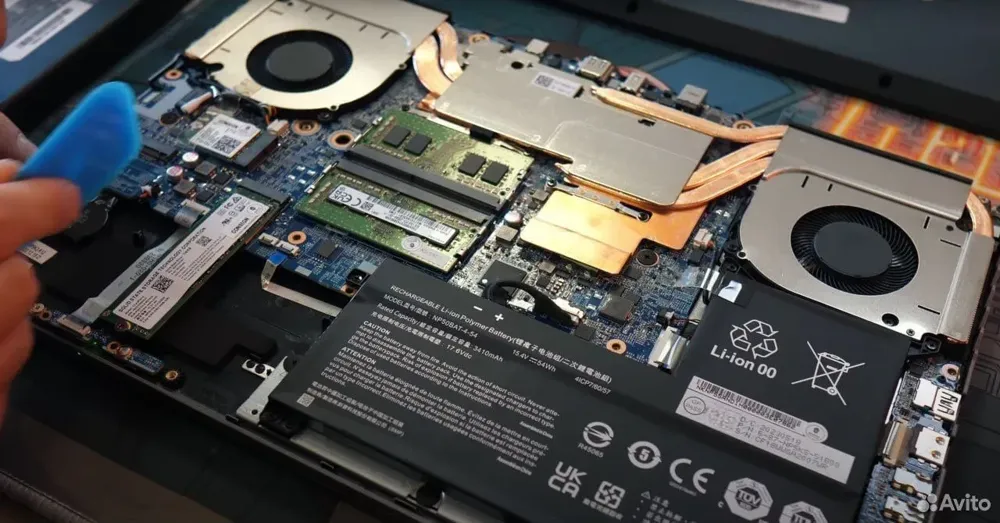
Ноутбук, который вчера работал, сегодня не реагирует на кнопку. Паниковать рано: часто причина в зарядке или в том, что батарея разрядилась «в ноль». Разберём, что можно проверить самому, а при каких признаках лучше сразу отдать ноутбук мастеру.
Какой у вас симптом
- Не горит ни один индикатор, даже при подключённой зарядке — проблема с питанием: блок питания, разъём, цепь питания на плате.
- Индикатор зарядки горит, но ноутбук не стартует — батарея, кнопка включения или плата.
- Вентилятор крутится, экран чёрный — подсветка, матрица, шлейф или видеочип. См. также полосы и проблемы с экраном.
- Включается и сразу выключается — перегрев, неисправная батарея или короткое замыкание.
1. Разряжена батарея и не работает зарядка
Проверьте зарядное устройство: горит ли на нём индикатор (если он есть), не повреждён ли провод у штекера — там он ломается чаще всего. Если есть возможность, подключите заведомо рабочую зарядку с тем же напряжением и разъёмом.
Сильно разряженной батарее может понадобиться 15–30 минут на зарядке, прежде чем ноутбук согласится включиться. Подключите зарядку и подождите.
2. «Зависший» контроллер питания
Помогает сброс остаточного заряда:
- Отключите зарядку.
- Если батарея съёмная — выньте её.
- Зажмите кнопку включения на 30–60 секунд.
- Вставьте батарею, подключите зарядку и включите ноутбук.
На многих современных ноутбуках батарея внутри — тогда просто держите кнопку включения 30–60 секунд при отключённой зарядке. У некоторых моделей есть маленькое отверстие «reset» на днище — нажмите в него скрепкой.
3. Разъём питания расшатан
Если ноутбук заряжается только в определённом положении штекера, а индикатор мигает при шевелении провода — разъём на плате отпаялся или сломан. Это не лечится «подогнуть штекер», и чем дольше так пользоваться, тем выше риск повредить плату. Подробнее — в статье сломался разъём зарядки.
4. Неисправна батарея
Вздутая батарея приподнимает тачпад или днище, корпус перестаёт плотно закрываться. Немедленно перестаньте пользоваться таким ноутбуком и не заряжайте его — вздутый аккумулятор может загореться. Замену батареи делаем на месте, обычно за 30–60 минут.
5. Перегрев
Если ноутбук включается и через несколько секунд или минут выключается сам, а вентилятор при этом гудит — система охлаждения забита пылью. Подробнее — в статье ноутбук греется и выключается.
6. Не работает подсветка или матрица
Посветите фонариком на экран сбоку. Если видите еле заметное изображение — ноутбук работает, сломалась подсветка экрана. Подключите внешний монитор через HDMI: если на нём есть картинка, проблема точно в экране или шлейфе.
7. Неисправна материнская плата
Короткое замыкание, следы залития, вышедший из строя контроллер питания или видеочип. Признаки: ноутбук совсем не реагирует при рабочей зарядке, зарядка «щёлкает» или ноутбук греется в выключенном состоянии. Здесь нужна диагностика платы с приборами.
Особенности разных производителей
У каждого бренда есть свои «фирменные» способы сброса и типичные слабые места.
Lenovo
На многих моделях IdeaPad и ThinkPad есть маленькое отверстие «Emergency reset» на днище. Нажмите в него разогнутой скрепкой на 10 секунд при отключённой зарядке, затем подключите зарядку и включите ноутбук. У некоторых IdeaPad рядом с разъёмом питания есть кнопка Novo — она открывает меню восстановления.
ASUS
Помогает долгий сброс: отключите зарядку, зажмите кнопку питания на 40 секунд. У моделей ROG и TUF индикатор питания подсказывает состояние: если он мигает, ноутбук может быть в режиме защиты от перегрева.
HP
Сброс питания: отключите зарядку, зажмите кнопку на 15 секунд. Если ноутбук включается, но экран чёрный, а клавиша Caps Lock мигает — HP сообщает код ошибки количеством миганий: чаще всего это память или BIOS. Можно попробовать восстановить BIOS сочетанием Win + B при включении с подключённой зарядкой.
Acer
На днище многих моделей есть отверстие для сброса батареи. Если его нет — помогает удержание кнопки питания на 30 секунд без зарядки.
Dell
Индикатор питания мигает кодами (белый и оранжевый) — их расшифровка есть в документации Dell. Также помогает сброс остаточного заряда: отключить зарядку и удерживать кнопку питания 15–20 секунд.
MacBook
Свои правила и сбросы — в отдельной статье MacBook не включается.
Как понять, что виновата матрица, а не плата
Частая ситуация: кажется, что ноутбук «не включается», а на самом деле он работает, но не показывает изображение. Проверьте:
- Звуки и индикаторы. Слышен ли шум вентилятора, звук приветствия Windows, горит ли индикатор Caps Lock при нажатии.
- Фонарик. Посветите на экран под углом. Если видны очертания рабочего стола — не работает подсветка.
- Внешний монитор. Подключите монитор или телевизор по HDMI и нажмите Win + P → «Только второй экран». Если изображение появилось — проблема в матрице, шлейфе или подсветке.
Такой ремонт обычно проще и дешевле ремонта платы: замена шлейфа — от 2 000 ₽, матрицы — от 3 500 ₽ за работу. Подробнее — в статье полосы на экране ноутбука.
Чего делать не стоит
- Не разбирайте ноутбук без опыта. Шлейфы клавиатуры, тачпада и экрана очень хрупкие, а защёлки корпуса легко сломать.
- Не пробуйте «прогреть» плату феном — так делают в видео в интернете, но это почти всегда приводит к окончательной поломке видеочипа или соседних элементов.
- Не заряжайте ноутбук с вздутой батареей.
- Не используйте зарядку с другим напряжением — даже если штекер подходит. Разница в несколько вольт может сжечь контроллер питания.
Если на ноутбуке важные данные
Даже если ремонт платы окажется дорогим или невозможным, данные почти всегда можно сохранить: диск (SSD или HDD) извлекается и подключается к другому компьютеру. Исключение — некоторые современные ультрабуки и MacBook, где SSD распаян на плате; там данные зависят от ремонта платы. В любом случае мастер сначала скажет, что с данными, а уже потом приступит к ремонту.
Что подготовить перед визитом мастера
Чтобы диагностика прошла быстрее, заранее:
- найдите родную зарядку ноутбука, даже если она кажется неисправной, — мастер проверит её;
- вспомните, что предшествовало поломке: падение, залитие, гроза, обновление, долгий простой;
- узнайте модель ноутбука — она указана на наклейке на днище, например «Lenovo IdeaPad 5 15ALC05» или «ASUS X515EA»;
- подумайте, есть ли на ноутбуке важные файлы без копии — мастер начнёт с их сохранности;
- если ноутбук на гарантии, найдите чек и гарантийный талон: в этом случае сначала стоит обратиться в авторизованный сервис.
Сколько живёт ноутбук и когда ремонт невыгоден
Средний ноутбук служит 5–7 лет, игровой при правильном обслуживании — столько же. Ремонт выгоден почти всегда, если ноутбуку меньше 6–7 лет и сломалась одна деталь: батарея, разъём, матрица, клавиатура. Если ноутбуку 10 лет, а сгорела материнская плата, стоимость ремонта может приблизиться к цене нового бюджетного ноутбука. В этом случае мастер честно предложит альтернативу: сохранить данные и, например, перенести их на новый компьютер.
Когда пора к мастеру
Вызывайте мастера, если:
- другая зарядка не помогла, а сброс питания не дал результата;
- разъём болтается или ноутбук заряжается «через раз»;
- батарея вздулась;
- ноутбук заливали, роняли или он сильно грелся перед поломкой;
- внешний монитор показывает изображение, а экран ноутбука — нет.
Мастер Advanced-Service проверит зарядку, батарею и цепь питания прямо у вас дома. Если нужен ремонт платы — заберём ноутбук в мастерскую и вернём. Выезд и диагностика бесплатно, цену согласуем до начала работ. Ремонт ноутбуков на дому — от 1 500 ₽ за работу.
Звоните: +7 (929) 688-85-21, ежедневно с 08:00 до 22:00.
Сколько стоит ремонт
- Диагностика и выезд — 0 ₽.
- Замена аккумулятора — от 1 500 ₽.
- Ремонт разъёма питания — от 1 800 ₽.
- Чистка системы охлаждения — от 1 500 ₽.
- Ремонт материнской платы — от 3 000 ₽.
- Восстановление после залития — от 2 500 ₽.
Полный прайс — на странице цены на ремонт ноутбуков.