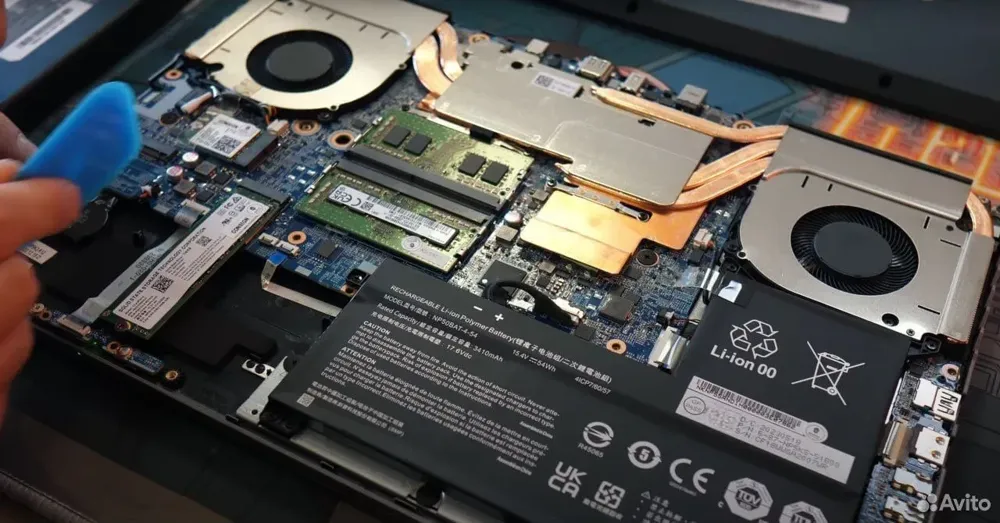
Разъём питания — одно из самых нагруженных мест ноутбука. Штекер вставляют и вынимают тысячи раз, задевают провод, тянут ноутбук за кабель. В итоге разъём расшатывается, отпаивается от платы или ломается. Это частая поломка, и затягивать с ремонтом не стоит.
Признаки поломки разъёма
- Ноутбук заряжается только при определённом положении штекера.
- Индикатор зарядки мигает при шевелении провода.
- Штекер болтается в разъёме или, наоборот, вставляется с трудом.
- Слышен треск или видна искра при подключении.
- Пахнет горелым возле разъёма.
- Разъём «проваливается» внутрь корпуса.
Как отличить от поломки зарядки
Блок питания и провод ломаются не реже разъёма. Проверьте:
- Есть другая подходящая зарядка — подключите её. Если проблема осталась, дело в разъёме.
- Осмотрите провод у штекера: изломы, оголённые места, нагрев в одной точке — признак поломки провода, а не разъёма.
- На зарядке горит индикатор, а при шевелении штекера в ноутбуке зарядка пропадает — скорее разъём.
Почему это опасно
При плохом контакте возникает искрение. Оно:
- выжигает контакты разъёма и дорожки на плате;
- может повредить контроллер питания;
- в тяжёлых случаях повреждает соседние элементы материнской платы.
Чем дольше пользоваться ноутбуком с расшатанным разъёмом, тем выше риск, что простая замена разъёма превратится в ремонт платы.
Виды разъёмов
- Распаянный на плате — меняется пайкой. Требует опыта и паяльной станции.
- На отдельном кабеле — во многих современных ноутбуках разъём подключается к плате кабелем и меняется быстро.
- USB-C — на многих новых ноутбуках зарядка идёт через USB-C. Такие разъёмы тоже ломаются и меняются пайкой.
- MagSafe на MacBook — магнитный разъём, отдельная деталь.
Как продлить жизнь разъёму
- Не тяните ноутбук за провод зарядки.
- Не переносите ноутбук с подключённой зарядкой.
- Вынимайте штекер прямо, не под углом.
- Используйте Г-образный штекер, если провод часто задевают.
Когда пора к мастеру
Как только появились первые признаки. Ранний ремонт — это простая замена разъёма; поздний — ремонт цепи питания на плате.
Мастер Advanced-Service определит, что сломалось — разъём, провод или контроллер, и заменит разъём. Если он на кабеле — часто прямо у вас дома. Ремонт разъёма питания ноутбука — от 1 800 ₽, выезд и диагностика бесплатно.
Звоните: +7 (929) 688-85-21, с 08:00 до 22:00.