Флешка не определяется, мышь не реагирует, телефон не заряжается от компьютера — USB-порты могут отказать по множеству причин. Сначала выясним, проблема в одном порте, во всех сразу или в самом устройстве.
Определите масштаб
- Не работает одно устройство в любом порту — проблема в устройстве или его кабеле. Проверьте его на другом компьютере.
- Не работает один порт — разъём повреждён или загрязнён.
- Не работают все порты — драйвер, настройки питания или контроллер на плате.
- Не работают только передние порты корпуса — они могут быть не подключены к плате.
1. Перезагрузка и отключение питания
Выключите компьютер, отключите от сети на 1–2 минуты (ноутбук — отключите зарядку и зажмите кнопку питания на 30 секунд), включите снова. Это сбрасывает «зависший» контроллер USB.
2. Драйверы USB
В «Диспетчере устройств» → «Контроллеры USB»:
- Проверьте, нет ли устройств с жёлтым знаком.
- Удалите все «Корневой USB-концентратор» и «Хост-контроллер» (мышь и клавиатура на время перестанут работать).
- Перезагрузите компьютер — Windows установит драйверы заново.
Для материнских плат и ноутбуков полезно установить драйвер чипсета с сайта производителя.
3. Энергосбережение
Windows может отключать порты USB для экономии энергии:
- В «Диспетчере устройств» у каждого «Корневого USB-концентратора» → «Свойства» → «Управление электропитанием» снимите галочку «Разрешить отключение этого устройства для экономии энергии».
- В «Электропитании» → «Изменить параметры плана» → «Дополнительные параметры» → «Параметры USB» отключите «Параметр временного отключения USB-порта».
4. Недостаток питания
Внешние жёсткие диски и некоторые устройства требуют больше тока, чем даёт порт. Подключайте их в задние порты системного блока или через USB-хаб с отдельным питанием.
5. Настройки BIOS
Иногда USB-порты отключены в BIOS или после сброса настроек выключена поддержка USB-устройств. Проверьте раздел «USB Configuration».
6. Загрязнение и механическое повреждение
Осмотрите порт с фонариком: пыль, мусор, погнутые контакты. Аккуратно продуйте разъём. Если порт шатается, контакты погнуты или устройство подключается только в определённом положении — разъём нужно менять.
7. Передние порты корпуса
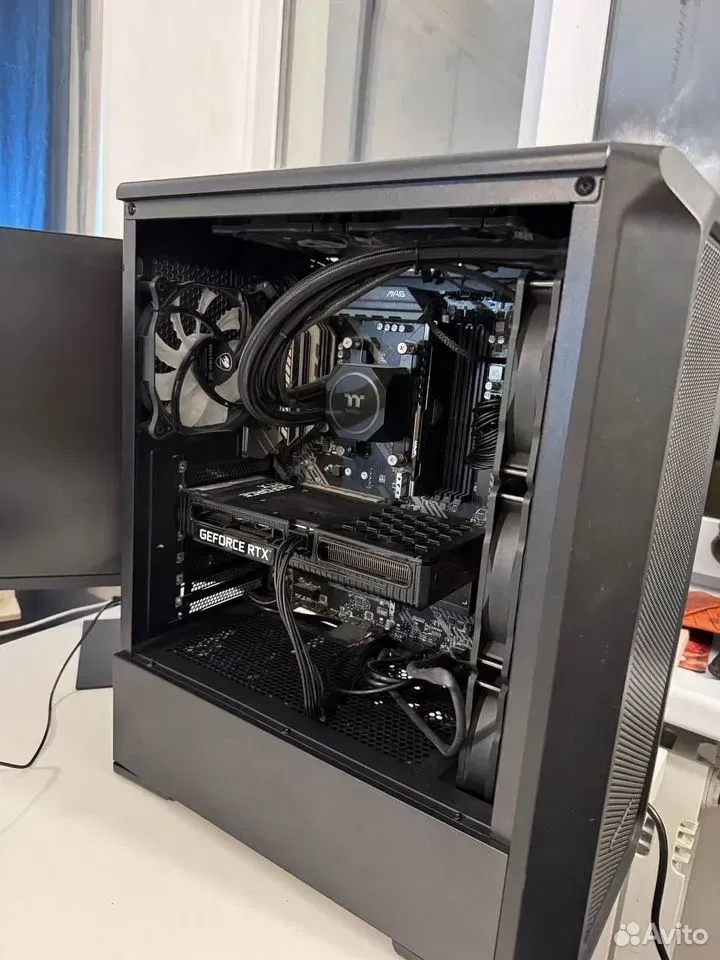
Если не работают только передние разъёмы, вероятно, их кабель не подключён к материнской плате или подключён неправильно. Это видно при открытии корпуса.
8. Короткое замыкание
Если при подключении какого-то устройства все порты перестают работать — устройство или его кабель может замыкать. Срабатывает защита. Отключите его и перезагрузите компьютер.
Когда пора к мастеру
- порт шатается или повреждён механически;
- не работают все порты после всех настроек;
- после залития или скачка напряжения;
- передние порты не подключены.
Мастер Advanced-Service проверит драйверы, настройки и разъёмы, подключит передние порты, заменит повреждённый разъём. Ремонт компьютеров — от 800 ₽, выезд и диагностика бесплатно.
Звоните: +7 (929) 688-85-21, с 08:00 до 22:00.