Синий экран (BSOD — Blue Screen of Death) Windows показывает, когда сталкивается с ошибкой, после которой не может продолжать работу. Один синий экран раз в полгода — не повод для беспокойства. Но если он появляется регулярно, это сигнал о неисправности, которую лучше найти, пока она не привела к потере данных.
Запишите код ошибки
На синем экране Windows 10 и 11 есть строка «Код остановки» (Stop code), например CRITICAL_PROCESS_DIED или MEMORY_MANAGEMENT. Сфотографируйте экран на телефон — код подсказывает, где искать причину. Иногда там же указан файл драйвера, например nvlddmkm.sys (драйвер видеокарты NVIDIA).
Частые коды и что они означают
- MEMORY_MANAGEMENT, PAGE_FAULT_IN_NONPAGED_AREA — чаще всего неисправна оперативная память или её контакт со слотом.
- IRQL_NOT_LESS_OR_EQUAL, DRIVER_IRQL_NOT_LESS_OR_EQUAL — ошибка драйвера: сетевой карты, звука, видеокарты.
- VIDEO_TDR_FAILURE, nvlddmkm.sys, atikmpag.sys — видеокарта или её драйвер; бывает при перегреве.
- CRITICAL_PROCESS_DIED — повреждены системные файлы или диск.
- INACCESSIBLE_BOOT_DEVICE — Windows не видит системный диск: сбой диска, кабеля или настроек BIOS.
- WHEA_UNCORRECTABLE_ERROR — аппаратная ошибка: процессор, перегрев, неудачный разгон, блок питания.
- KERNEL_DATA_INPAGE_ERROR — проблема чтения с диска, часто признак его износа.
Что сделать самому
1. Вспомните, что менялось
Синий экран после установки программы, драйвера или обновления Windows — частая история. Удалите новую программу или драйвер, либо откатите систему через «Восстановление системы» к точке до проблемы.
2. Обновите драйверы
Скачайте драйверы видеокарты, чипсета и сетевой карты с сайта производителя — не через сторонние «драйвер-паки». Если синий экран начался после обновления драйвера, наоборот, откатите его. Подробнее — в статье установка драйверов.
3. Проверьте системные файлы
Откройте командную строку от имени администратора и выполните по очереди:
sfc /scannow— проверка и восстановление системных файлов.DISM /Online /Cleanup-Image /RestoreHealth— восстановление образа Windows.
4. Проверьте оперативную память
Нажмите Win+R, введите mdsched и выберите проверку с перезагрузкой. Если средство найдёт ошибки — модуль памяти нужно заменить.
5. Проверьте диск
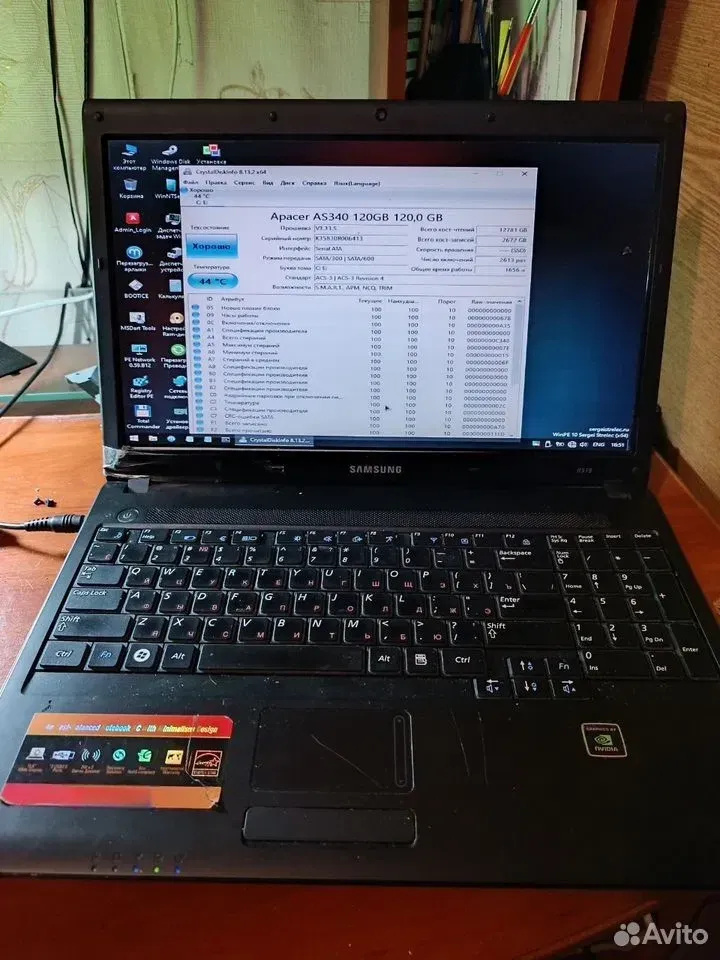
Бесплатная программа CrystalDiskInfo покажет состояние диска. Статус «Тревога» или «Плохое» означает, что диск изнашивается — скопируйте важные файлы как можно скорее.
6. Проверьте температуру
Синий экран под нагрузкой — в играх или при работе с видео — часто вызван перегревом. Программы HWMonitor или HWiNFO покажут температуру процессора и видеокарты: выше 90 °C под нагрузкой — уже повод для чистки и замены термопасты.
Ещё коды, которые встречаются часто
- SYSTEM_SERVICE_EXCEPTION — сбой системной службы или драйвера. Часто виноваты антивирусы, программы виртуализации, драйверы видеокарты и веб-камер.
- SYSTEM_THREAD_EXCEPTION_NOT_HANDLED — ошибка драйвера; рядом обычно указан файл, например
nvlddmkm.sysилиatikmdag.sys. - CLOCK_WATCHDOG_TIMEOUT — процессор не отвечает. Причины — нестабильный разгон, перегрев, иногда BIOS или блок питания.
- DPC_WATCHDOG_VIOLATION — часто устаревший драйвер SATA-контроллера или прошивка SSD.
- NTFS_FILE_SYSTEM — повреждение файловой системы или диска.
- UNEXPECTED_KERNEL_MODE_TRAP — аппаратный сбой: память, перегрев, блок питания.
- BAD_SYSTEM_CONFIG_INFO — повреждён реестр, часто после неудачного обновления.
- MACHINE_CHECK_EXCEPTION — аппаратная ошибка процессора: перегрев, разгон, напряжение.
Как найти виновника по дампу памяти
При каждом синем экране Windows сохраняет файл дампа в папку C:\Windows\Minidump. В нём записано, какой драйвер вызвал сбой.
- Скачайте бесплатную программу BlueScreenView (NirSoft) или WinDbg из Microsoft Store.
- Откройте последние файлы дампа.
- Посмотрите столбец «Caused By Driver» — драйвер, при работе которого произошёл сбой.
Если во всех дампах один и тот же драйвер — скорее всего, проблема в нём: обновите или откатите его. Если драйверы каждый раз разные — это признак аппаратной проблемы: память, перегрев или блок питания.
Синий экран после обновления Windows
Частый сценарий: Windows обновилась, и начались синие экраны. Что сделать:
- «Параметры» → «Центр обновления Windows» → «Журнал обновлений» → «Удалить обновления» — удалите последнее.
- Если Windows не загружается, сделайте это из среды восстановления: «Дополнительные параметры» → «Удалить обновления».
- Приостановите обновления на неделю, пока Microsoft выпустит исправление.
- Обновите драйверы чипсета, видеокарты и сетевой карты с сайтов производителей — часто сбой вызывает старый драйвер, несовместимый с обновлением.
Синий экран в играх
Если синий экран появляется только в играх или тяжёлых программах:
- проверьте температуру процессора и видеокарты — см. замена термопасты;
- сбросьте разгон видеокарты и процессора, включая «заводской» разгон в утилитах MSI Afterburner и подобных;
- выключите профиль XMP/EXPO памяти в BIOS и проверьте, стало ли стабильнее;
- убедитесь, что блоку питания хватает мощности для видеокарты — см. признаки поломки блока питания.
Синий экран на новом компьютере
Если синие экраны появились на только что собранном или купленном компьютере, частые причины такие:
- Профиль разгона памяти (XMP/EXPO) работает нестабильно с конкретным процессором или платой. Попробуйте отключить его или снизить частоту памяти.
- Устаревший BIOS не полностью поддерживает установленный процессор — обновите BIOS с сайта производителя платы.
- Драйверы с диска из коробки устарели — скачайте свежие с сайтов производителей.
- Брак комплектующих — память или SSD. Пока компьютер на гарантии, неисправную деталь меняют бесплатно, поэтому важно найти виновника быстро.
Что делать, если синий экран не даёт работать вообще
Если компьютер падает в синий экран через минуту после загрузки и вы не успеваете ничего сделать:
- Загрузитесь в безопасном режиме. В нём загружаются только базовые драйверы, и чаще всего синего экрана нет. Оттуда можно удалить проблемный драйвер или программу.
- Отключите все внешние устройства, кроме клавиатуры и мыши, — принтеры, веб-камеры, USB-хабы, внешние диски.
- Сделайте откат системы через «Восстановление системы» к дате, когда всё работало.
- Сохраните важные файлы на флешку из безопасного режима — на случай, если дальше потребуется переустановка.
- Если не помогло — проблема, скорее всего, аппаратная. Продолжать включать компьютер не стоит, особенно если подозрение на диск.
Как проверить память тщательнее
Встроенное средство Windows находит не все ошибки. Более тщательную проверку делает бесплатная программа MemTest86 — её записывают на флешку и запускают вместо Windows. Хватит 1–2 полных проходов (около часа). Любая ошибка означает, что модуль памяти нужно заменить. Если модулей несколько, проверяйте их по одному — так найдётся конкретный неисправный.
Синий экран и антивирусы
Отдельная частая причина — конфликт защитных программ. Два антивируса одновременно, «оптимизаторы», программы-«чистильщики» и устаревшие VPN-клиенты встраивают свои драйверы в ядро Windows и могут вызывать синие экраны. Если вы видите в дампе драйверы с названиями антивируса или VPN — удалите программу официальным деинсталлятором разработчика и проверьте, повторяется ли сбой. Встроенного «Защитника Windows» для дома обычно достаточно.
Синий экран и диск
Если в кодах встречаются KERNEL_DATA_INPAGE_ERROR, NTFS_FILE_SYSTEM, CRITICAL_PROCESS_DIED, а компьютер при этом подвисает при открытии файлов, — диск может изнашиваться. Действуйте в таком порядке:
- Сразу скопируйте важные файлы на другой носитель.
- Проверьте диск программой CrystalDiskInfo.
- Если статус «Тревога» — замените диск на новый SSD с переносом системы. Подробнее — когда менять HDD на SSD.
Не запускайте многократно проверку chkdsk /r на диске с плохим статусом — длительная нагрузка может его добить.
Когда пора к мастеру
- синий экран повторяется несколько раз в неделю;
- Windows не загружается дальше синего экрана;
- проверка нашла ошибки памяти или диска;
- синий экран появляется сразу после включения.
Мастер Advanced-Service определит причину по журналу ошибок, проверит память, диск и температуру. Если нужно — восстановит Windows без потери файлов (от 900 ₽) или заменит неисправную деталь. Выезд и диагностика бесплатно.
Звоните: +7 (929) 688-85-21, с 08:00 до 22:00 без выходных.