Компьютер включается, но Windows не грузится: крутится значок загрузки, появляется «Подготовка автоматического восстановления», чёрный экран с курсором или надпись «Boot device not found». Важно понять: в большинстве случаев файлы на диске целы, и загрузку можно восстановить без переустановки.
Частые симптомы и их значение
- Бесконечная загрузка с крутящимся кругом — повреждены системные файлы, сбой обновления или проблемы с диском.
- «Автоматическое восстановление» по кругу — Windows не может исправить ошибку загрузки самостоятельно.
- Чёрный экран с курсором после входа — сбой оболочки Windows или драйвера видеокарты.
- «No bootable device», «Boot device not found», «Operating system not found» — компьютер не видит системный диск или загрузчик.
- Синий экран при загрузке — см. синий экран смерти.
Что попробовать самому
1. Отключите всё лишнее
Выньте флешки, карты памяти, внешние диски. Иногда компьютер пытается загрузиться с флешки и не находит систему.
2. Подождите
После крупного обновления Windows может «думать» 20–40 минут. Если индикатор диска мигает — дайте ей закончить.
3. Загрузка в безопасном режиме
Если Windows трижды не загрузится, она сама откроет «Среду восстановления». Выберите: «Поиск и устранение неисправностей» → «Дополнительные параметры» → «Параметры загрузки» → «Перезагрузить» → клавиша 4 (безопасный режим). Если в безопасном режиме система работает — виноват недавно установленный драйвер или программа: удалите его.
4. Удаление последнего обновления
В среде восстановления: «Дополнительные параметры» → «Удалить обновления». Помогает, если проблема началась сразу после обновления Windows.
5. Восстановление системы
«Дополнительные параметры» → «Восстановление системы» — откат к точке, созданной до проблемы. Личные файлы при этом не удаляются.
6. Восстановление загрузчика
Опытным пользователям: в «Командной строке» из среды восстановления можно выполнить bootrec /fixmbr, bootrec /fixboot, bootrec /rebuildbcd. Ошибка в командах может ухудшить ситуацию, поэтому при сомнениях лучше доверить это мастеру.
Как попасть в среду восстановления
Среда восстановления Windows (WinRE) — главный инструмент, когда система не загружается. Попасть в неё можно несколькими способами:
- Автоматически. Если Windows трижды подряд не загрузится, она сама откроет среду восстановления. Чтобы «помочь» ей, можно трижды выключить компьютер кнопкой питания в момент появления логотипа Windows.
- С установочной флешки. Создайте загрузочную флешку Windows на другом компьютере («Средство создания носителя» с сайта Microsoft), загрузитесь с неё и на экране установки выберите «Восстановление системы» внизу слева.
- Из работающей системы. Если Windows иногда загружается: «Параметры» → «Система» → «Восстановление» → «Расширенные параметры запуска» → «Перезагрузить сейчас».
Пошаговый порядок действий в среде восстановления
Действуйте от простого к сложному — так меньше риск что-то испортить:
- «Восстановление при загрузке». Windows попробует исправить загрузчик автоматически. Иногда нужно запустить 2–3 раза.
- «Параметры загрузки» → безопасный режим. Если загрузка в безопасном режиме удалась, удалите недавние драйверы и программы.
- «Удалить обновления» — сначала последнее исправление, затем последнее обновление компонентов.
- «Восстановление системы» — откат к точке восстановления, если они создавались.
- «Командная строка»: проверка диска и системных файлов (
chkdsk C: /f,sfc /scannow /offbootdir=C:\ /offwindir=C:\Windows) и восстановление загрузчика (bootrec). - «Вернуть компьютер в исходное состояние» с сохранением личных файлов — крайний вариант, программы придётся установить заново.
notepad) и через его окно «Открыть» скопировать файлы на флешку.Частые причины после конкретных событий
- После отключения света во время обновления — повреждены системные файлы. Помогают удаление обновления,
sfcиDISM. - После установки второго диска или смены его порядка — компьютер пытается загрузиться не с того диска. Проверьте порядок загрузки в BIOS.
- После обновления BIOS или сброса настроек — сменился режим загрузки (UEFI/Legacy) или режим SATA (AHCI/RAID). Верните прежние значения.
- После установки «оптимизатора» или антивируса — драйвер программы мешает загрузке. Безопасный режим и удаление программы.
- После падения ноутбука — возможно, повреждён диск или отошёл его разъём.
Если на компьютере две системы
Если вы устанавливали Linux или вторую Windows, загрузчик мог быть перезаписан. Тогда Windows может не появляться в меню загрузки. Восстановление загрузчика bootrec /rebuildbcd или средствами второй системы обычно возвращает Windows в меню.
Как сохранить файлы, если Windows не загружается
Если восстановить систему не получается, а файлы нужны срочно, есть несколько способов их достать:
- Через «Блокнот» в среде восстановления. В командной строке введите
notepad, затем «Файл» → «Открыть», выберите «Все файлы» — откроется окно проводника, через которое можно скопировать папки на флешку. - С загрузочной флешки Linux. Загрузитесь с флешки с любым «живым» дистрибутивом и скопируйте файлы через его файловый менеджер.
- Подключив диск к другому компьютеру. Достаньте диск и подключите его через USB-адаптер — файлы будут доступны сразу, если диск исправен.
Если диск зашифрован BitLocker (часто на ноутбуках с Windows 11 по умолчанию), понадобится ключ восстановления — его можно найти в аккаунте Microsoft на сайте account.microsoft.com в разделе «Устройства».
Как не допустить повторения
Большинство проблем с загрузкой связаны с одними и теми же причинами. Чтобы снизить риск:
- Не выключайте компьютер во время обновления, даже если оно идёт долго. На ноутбуке держите зарядку подключённой.
- Включите точки восстановления: Win+R →
sysdm.cpl→ «Защита системы» → выберите диск C: → «Настроить» → «Включить защиту системы». Windows будет создавать точки перед обновлениями и установкой драйверов. - Создайте диск восстановления на флешке: «Панель управления» → «Восстановление» → «Создание диска восстановления». С ним вы сможете запустить восстановление, даже если среда восстановления на диске повреждена.
- Используйте ИБП для стационарного компьютера — внезапные отключения света частая причина повреждения файлов.
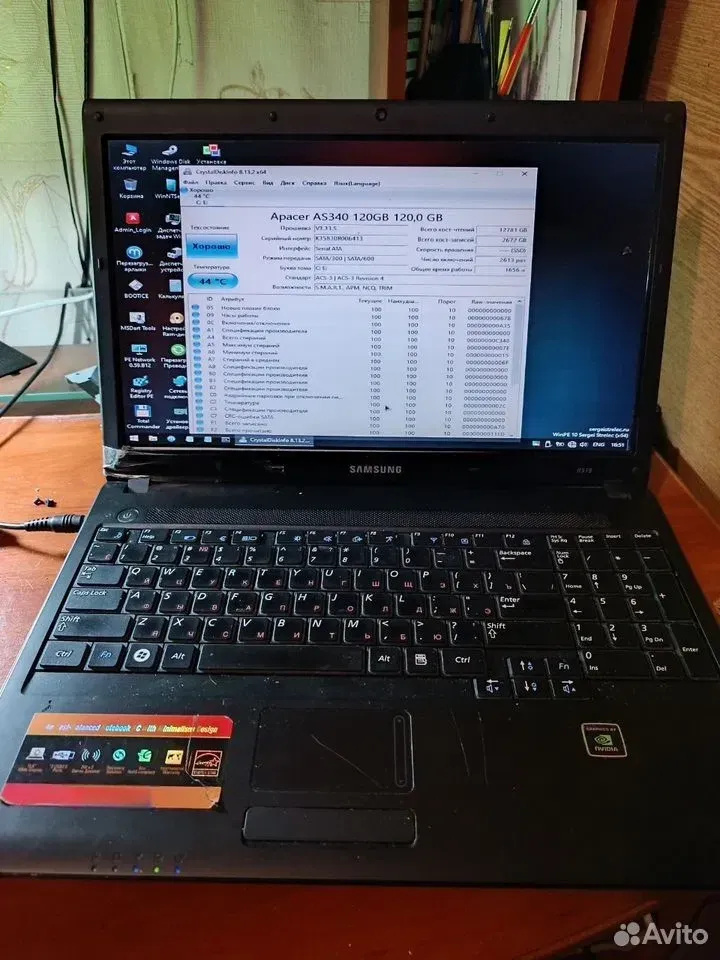
- Следите за диском программой CrystalDiskInfo — она предупредит о проблемах заранее.
- Делайте резервную копию важных файлов в облако или на внешний диск.
Сколько стоит восстановление у мастера
- Восстановление загрузки Windows — от 900 ₽.
- Переустановка Windows с сохранением файлов — от 1 200 ₽.
- Замена диска на SSD с переносом системы — от 2 000 ₽.
- Восстановление данных с повреждённого диска — после диагностики.
Выезд и диагностика бесплатно, цена фиксируется до начала работ.
Когда дело в диске
Если в BIOS системный диск не отображается или загрузка сопровождается щелчками и зависаниями — диск может быть неисправен. В этом случае не пытайтесь многократно запускать восстановление: каждое обращение к сбойному диску повышает риск потерять данные. См. компьютер не видит жёсткий диск.
Когда пора к мастеру
- ни безопасный режим, ни восстановление не помогли;
- на диске важные файлы без резервной копии;
- компьютер не видит диск;
- нужно сохранить установленные программы и настройки.
Мастер Advanced-Service сначала проверит диск и сохранит ваши файлы, затем восстановит загрузку. Если систему восстановить нельзя — переустановит Windows с переносом данных. Восстановление Windows — от 900 ₽, выезд и диагностика бесплатно.
Звоните: +7 (929) 688-85-21, с 08:00 до 22:00 ежедневно.