Тачпад перестал реагировать, курсор дёргается или не работают жесты двумя пальцами. Прежде чем думать о ремонте, проверьте простые вещи: чаще всего тачпад просто отключён. Пока разбираетесь, подключите обычную мышь.
1. Тачпад отключён клавишами
На большинстве ноутбуков тачпад включается и выключается сочетанием Fn + одна из клавиш F1–F12 со значком тачпада (прямоугольник, часто перечёркнутый). На некоторых моделях HP для этого нужно дважды коснуться левого верхнего угла тачпада.
2. Настройки Windows
«Параметры» → «Bluetooth и устройства» → «Сенсорная панель». Проверьте:
- включён ли переключатель «Сенсорная панель»;
- не стоит ли галочка «Отключать сенсорную панель при подключении мыши» — если мышь подключена, тачпад не работает.
3. Драйвер
В «Диспетчере устройств» → «Мыши и иные указывающие устройства» или «Устройства HID» найдите тачпад (Synaptics, ELAN, Precision Touchpad). Если есть жёлтый знак — удалите устройство и перезагрузите ноутбук. Лучше скачать драйвер тачпада с сайта производителя ноутбука — с родным драйвером работают все жесты.
Если тачпад перестал работать после обновления Windows — откатите драйвер в его свойствах.
4. Проверьте в BIOS
На некоторых ноутбуках тачпад можно отключить в BIOS («Internal Pointing Device»). Если тачпад не работает даже там, где должен, загляните в настройки BIOS.
5. Курсор прыгает и дёргается
- Протрите тачпад — грязь и влажные пальцы мешают точному отслеживанию.
- Понизьте чувствительность в настройках.
- Отключите зарядку: на некоторых ноутбуках некачественный адаптер вызывает помехи на тачпаде.
6. Тачпад приподнялся или плохо нажимается
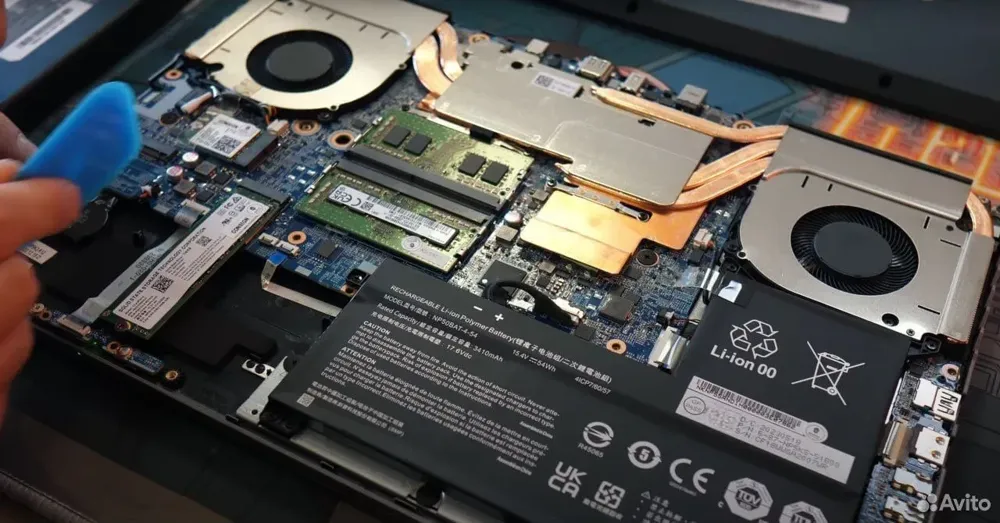
Это важный признак: под тачпадом обычно расположен аккумулятор. Если тачпад выпирает, перестал нажиматься, а корпус в этом месте приподнялся — вероятно, вздулась батарея. Прекратите заряжать ноутбук и обратитесь к мастеру: вздутый аккумулятор опасен. См. ноутбук не заряжается.
7. Аппаратные причины
- Залитие — жидкость повреждает контроллер тачпада. См. залили ноутбук.
- Отошёл шлейф — после падения, удара или разборки.
- Неисправен сам тачпад — меняется как отдельная деталь.
Когда пора к мастеру
- тачпад не работает после всех настроек и драйверов;
- тачпад приподнялся — подозрение на вздутие батареи;
- ноутбук заливали или роняли;
- одновременно не работает клавиатура — возможна проблема со шлейфом или платой.
Мастер Advanced-Service проверит драйверы, шлейф и сам тачпад, при необходимости заменит аккумулятор или тачпад. Ремонт ноутбуков — от 1 500 ₽, замена аккумулятора — от 1 500 ₽. Выезд и диагностика бесплатно.
Звоните: +7 (929) 688-85-21, с 08:00 до 22:00.